AI로 복지관 홍보 포스터 만들기 — 글자가 깨지지 않는 프롬프트 5요소
AI 포스터 만들기에서 가장 흔한 막힘은 글자가 깨지는 것입니다. 해결은 밑그림과 글자를 나누는 것이고, 밑그림은 대상·장면·스타일·색과 구도·금지, 이 5요소만 적으면 됩니다. 복지관 홍보물 제작에 바로 쓰는 프롬프트 표와 3회 시도법을 정리합니다.
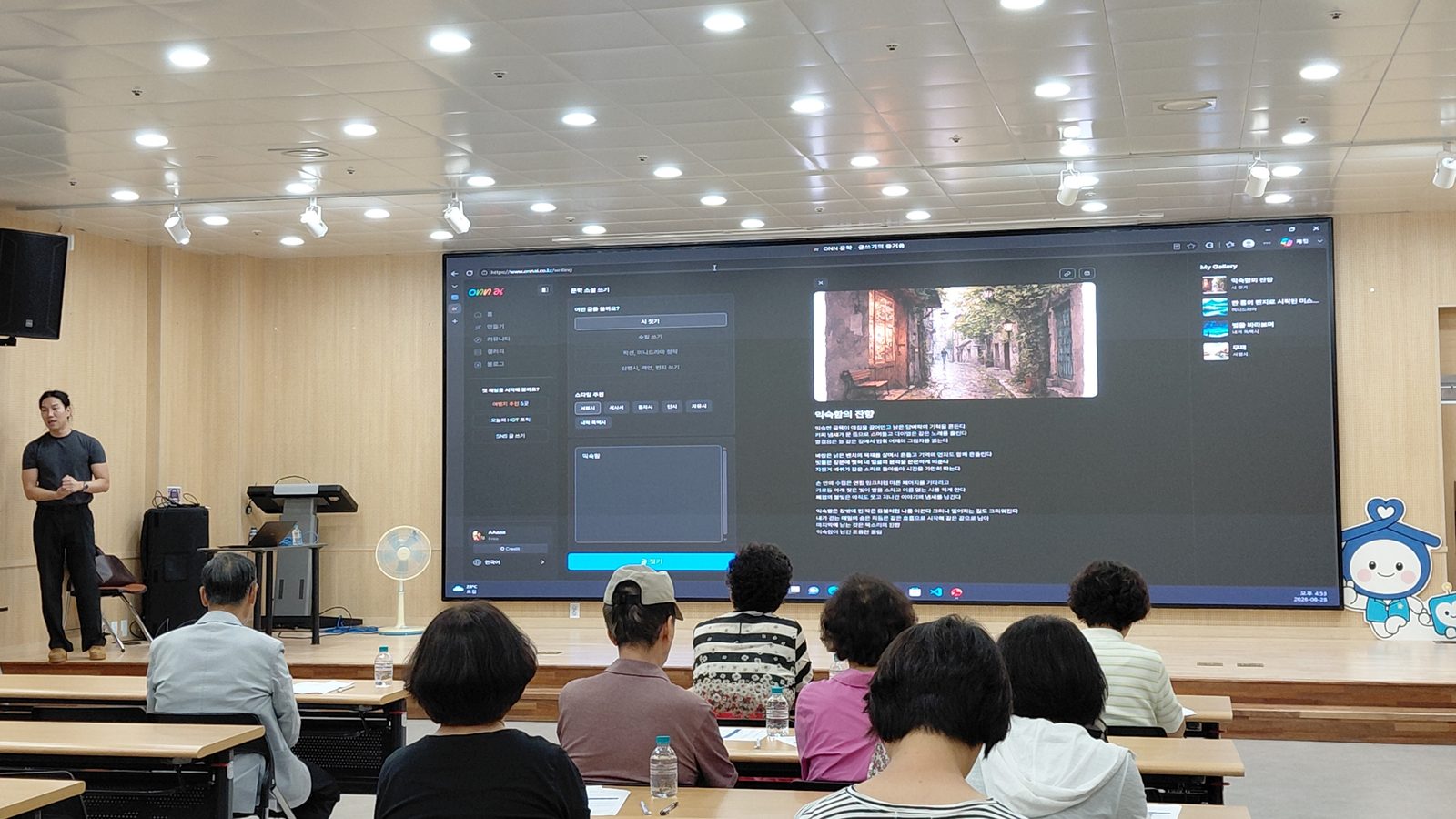
결론부터 말씀드리면, AI로 홍보 포스터를 만들 때 글자는 AI에게 시키지 않습니다. AI는 밑그림만 만들고, 글자는 사람이 편집 도구에서 얹습니다. 밑그림 프롬프트는 대상·장면·스타일·색과 구도·금지, 이 5요소만 적으면 되고, 마음에 들지 않으면 한 번에 한 요소만 바꿔 3회까지 시도합니다. 하남시종합사회복지관 직원 특강(2026년 10월 2일)에서 Gemini로 실측한 요령입니다.
왜 글자가 깨지나
AI 이미지 도구는 그림을 잘 그리지만 글자, 특히 한글은 모양만 비슷하게 흉내 냅니다. "어르신 키오스크 교실"이라고 써 달라고 하면 획이 하나 빠지거나 없는 글자가 나옵니다. 이것을 프롬프트로 고치려 하면 시간만 갑니다.
그래서 역할을 나눕니다. AI는 밑그림, 사람은 글자. 밑그림을 받아 파워포인트나 기관이 쓰는 편집 도구에 넣고, 그 위에 사업명·일정·연락처를 얹습니다. 글자가 사람 손에서 나오니 깨질 일이 없고, 일정이 바뀌어도 밑그림은 그대로 두고 글자만 고치면 됩니다.
프롬프트 5요소
| 요소 | 적는 것 | 예시 |
|---|---|---|
| 대상 | 누가 나오는가 | 머리가 희끗한 어르신 두 분 |
| 장면 | 무엇을 하는가 | 카페 주문 화면 앞에서 손가락으로 화면을 누르는 장면 |
| 스타일 | 어떤 그림체인가 | 따뜻한 수채화 느낌의 일러스트 |
| 색과 구도 | 색감, 여백 위치 | 밝은 노랑과 초록, 위쪽 3분의 1은 글자를 넣을 수 있게 비워 둠 |
| 금지 | 넣지 말 것 | 글자·로고·워터마크·실존 인물 넣지 않음 |
다섯 요소를 한 문단으로 이어 쓰면 프롬프트가 됩니다.
머리가 희끗한 어르신 두 분이 카페 주문 화면 앞에서 손가락으로 화면을 누르는 장면. 따뜻한 수채화 느낌의 일러스트. 밝은 노랑과 초록, 위쪽 3분의 1은 비워 둠. 글자·로고·워터마크·실존 인물은 넣지 않음. 포스터 밑그림 이미지로 만들어 줘.
금지 요소는 빠뜨리기 쉬운데 가장 중요합니다. 적지 않으면 AI가 알아서 간판 글씨나 로고를 그려 넣고, 그 글자가 깨집니다. 실존 인물은 초상권 문제가 있으니 유명인이든 이용자 사진이든 넣지 않습니다.
간판·게시물을 장면에 넣지 않는 요령
금지 요소에 "글자 넣지 마"라고 써도, 장면 자체에 글자가 붙는 물건이 있으면 AI는 글자를 그립니다. 카페 메뉴판, 현수막, 거리 간판, 책 표지, 신문, 스마트폰 화면의 문자 메시지가 그렇습니다.
그래서 장면을 정할 때 글자가 붙는 물건을 빼고 적습니다. "메뉴판 앞에서"보다 "주문 화면 앞에서", "현수막이 걸린 강당에서"보다 "창가 햇빛이 드는 교육실에서"로 씁니다. 화면이 나와야 한다면 "화면에는 단순한 색 버튼만"이라고 덧붙입니다. 이 요령 하나로 글자 깨짐의 절반 이상이 사라집니다.
한 번에 한 요소만 바꿔 3회 시도
첫 결과가 마음에 들지 않으면 프롬프트를 통째로 다시 쓰고 싶어집니다. 그러면 무엇이 좋아졌고 무엇이 나빠졌는지 알 수 없습니다. 원칙은 한 번에 한 요소만 바꾸고, 3회 안에 끝내는 것입니다.
| 시도 | 바꾸는 요소 | 예 |
|---|---|---|
| 1회 | 처음 프롬프트 그대로 | 5요소 한 문단 |
| 2회 | 스타일만 | 수채화 → 단순한 평면 일러스트 |
| 3회 | 색과 구도만 | 노랑·초록 → 파랑·흰색, 비우는 위치를 아래로 |
3회 안에 쓸 만한 것이 나오지 않으면 장면을 바꿉니다. 대개는 장면에 글자가 붙는 물건이 숨어 있거나, 대상이 너무 많아 복잡한 경우입니다.
카드뉴스로 이어 갈 때
포스터 밑그림이 나오면 같은 5요소로 카드뉴스 3장을 만듭니다. 대상·스타일·색은 그대로 두고 장면만 바꿉니다. 카드1은 사업 소개 장면, 카드2는 참여 방법 장면, 카드3은 기대효과 장면입니다. 그래야 세 장이 한 묶음처럼 보입니다.
Gemini는 "카드1 이미지"처럼 '이미지'라는 말이 들어가야 그림을 그립니다. 그 말이 없으면 카드에 들어갈 글을 써 줍니다. 세 장을 한 번에 시키면 세 장이 뒤섞이기 쉬우니 한 장씩 시킵니다. 각 장의 글자는 역시 사람이 편집 도구에서 얹고, 마지막에 사업명·날짜·요일·연락처를 사람이 한 번 더 읽습니다.
적용 조건
- 이 방법은 사업 포스터·카드뉴스·안내 배너처럼 밑그림 위에 글자를 얹는 홍보물에 맞습니다. 사진이 꼭 들어가야 하는 결과보고용 현장 사진은 AI로 만들지 않습니다. 실제 사진을 쓰고 참여자 동의를 받습니다.
- 편집 도구를 쓸 수 있는 직원이 없는 기관은 AI 밑그림을 받아 파워포인트 한 장에 넣고 글상자를 올리는 것부터 시작하시면 됩니다. 10분이면 익힙니다.
- 기관 로고를 꼭 넣어야 하는 홍보물도 로고를 AI에게 그리게 하지 않습니다. 밑그림을 받은 뒤 실제 로고 파일을 사람이 얹습니다.
- 직원 전체에게 익히게 하려면 포스터 한 장만 따로 가르치기보다 사업 정보 시트로 계획서·홍보 카피·이미지를 한 흐름으로 가르치는 편이 오래 남습니다. 하남 직원 특강이 그 구성이었습니다.
자주 묻는 질문
Q. 어르신 얼굴이 들어간 포스터를 만들고 싶은데 이용자 사진을 넣어도 되나요?
넣지 않습니다. 실존 인물 사진을 AI 이미지의 재료로 쓰면 초상권 문제가 생기고, 본인 동의가 있어도 결과물이 어디까지 쓰일지 설명하기 어렵습니다. 홍보물은 가상의 인물 일러스트로 만들고, 실제 사진은 동의를 받은 원본 그대로 씁니다.
Q. 한 번에 여러 장을 만들면 안 되나요?
됩니다만 결과가 흔들립니다. 한 장씩 시키고, 마음에 드는 장이 나오면 "같은 스타일로 장면만 바꿔서"라고 이어 가는 편이 묶음으로 보입니다.
Q. AI가 만든 이미지를 홍보물에 써도 되나요?
기관이 쓰는 도구의 이용 약관에서 상업적·공적 이용 범위를 한 번 확인하세요. 그리고 결과물에 특정 작가의 그림체나 실존 인물을 흉내 낸 요소가 없는지 사람이 봅니다. 금지 요소를 프롬프트에 넣는 이유가 이것입니다.
홍보물에 담을 프로그램 구성은 복지관 디지털 프로그램 아이디어에, 어르신 수업에서 AI 이미지를 다루는 방법은 AI 인생네컷 수업 가이드에 정리했습니다. 직원 대상 AI 홍보물 교육을 계획하신다면 기관 문의로 알려 주세요.